윈도용 19c 클라이언트 설치
먼저 윈도우용 19c 오라클 클라이언트 설치부터 확인해보겠습니다.
설치 파일 다운로드
아래 링크를 통해서 윈도용 19c 클라이언트를 다운로드할 수 있습니다.
아래와 같이 19.3 버전에서 4개의 클라이언트가 있습니다.
64비트 2개 , 32비트 2개
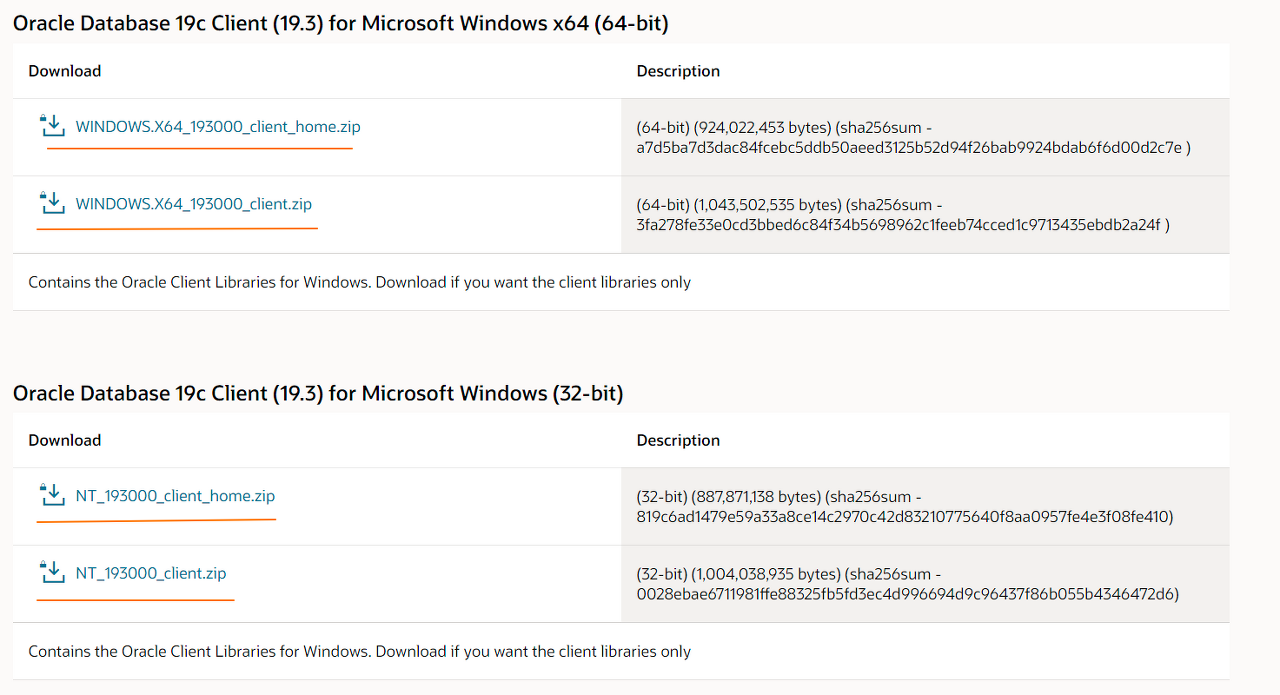
bit 구분 외에 Client 와 Client_home 으로 나뉘어 있습니다.
- client : 기존과 동일하게 설치 시 경로를 지정하여 binary 파일 복사 및 registry 등록이 수행됩니다
- client_home : 압축 해제 후 setup.exe를 실행하는 위치가 Home 이 되며, 파일복사 절차 없이 등록 작업만 수행됩니다.
포스팅에서는 빠른 설치를 위하여 client_home 방식을 다운로드하여으로 설치하도록 하였습니다.
[참고] Orange 툴에서 32비트 클라이언트
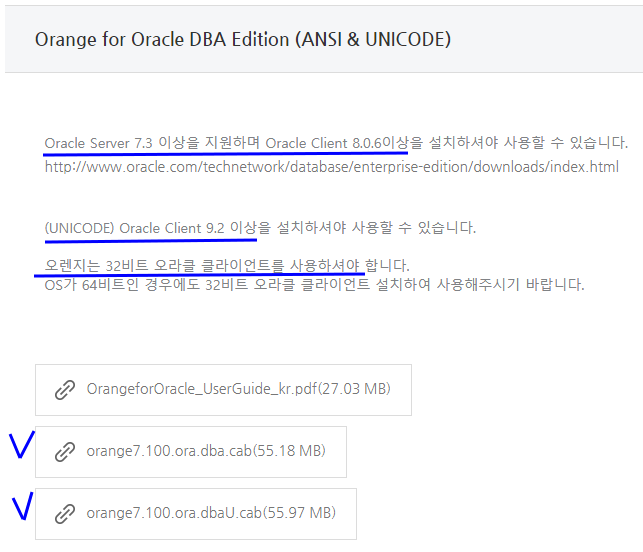
Oracle for Orange(오렌지) 사용을 위해서는 32비트로 설치해야 합니다.
64 비트 설치 시 아래와 같은 에러와 함께 client를 못 찾을 수 있습니다.
please install sql*net(net 8.0.5 or above) before install orange for oracle
설치
설치를 C:\oracle\NT_193000_client_home에서 하기 위해 c:\oracle에서 압축을 해제하였습니다
설치는 압축 해제한 폴더 안에 실행합니다.
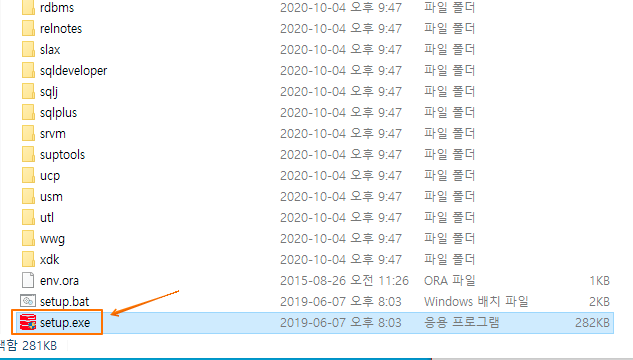
내장 계정을 사용하면 되며 다음을 누릅니다.

Oracle Base 경로만 지정하면 되며 보통 Home의 바로 위 경로로 지정하게 됩니다.
설치 화면에서의 경로는 아래와 같습니다.
base => c:\oracle
home => c:\oracle\NT_193000_client_home
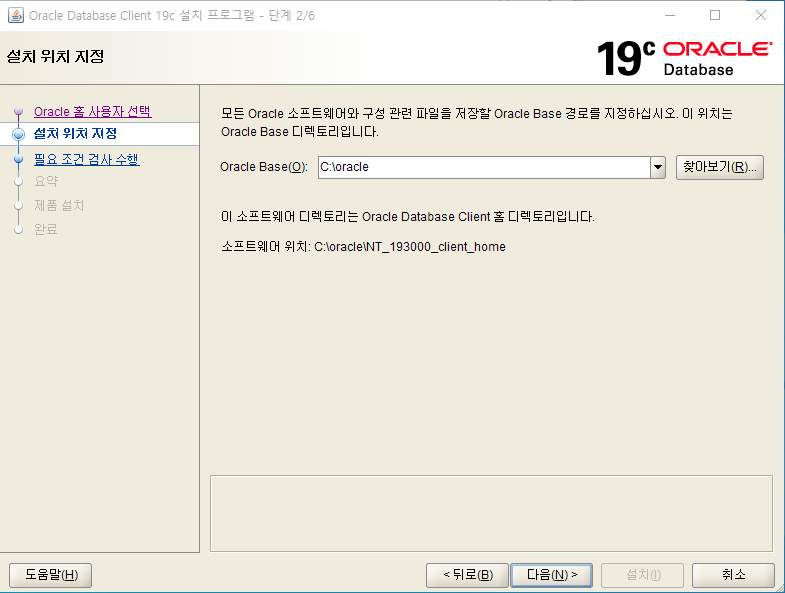
설치를 클릭합니다.

중간에 defender 관련 팝업에서는 "액세스 허용"을 선택해 줍니다.

client_home으로 진행하고 있기 때문에 레지스트리 등록 등의 작업이 수행됩니다
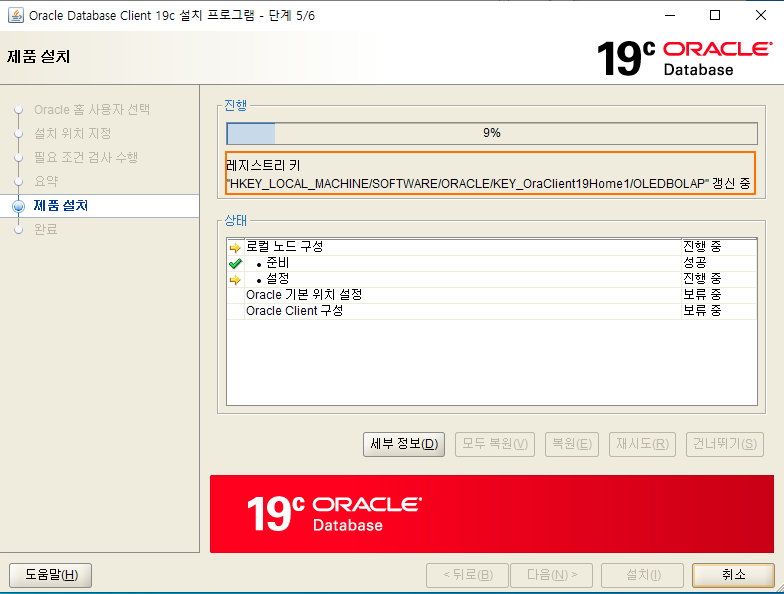
이렇게 하면 윈도 19c 오라클 클라이언트 설치가 완료되었습니다.

하단의 닫기 버튼을 눌러서 설치 화면을 종료합니다.
tnsnames.ora 파일 생성
설치 후 tnsnames.ora 파일은 $ORACLE_HOME/network/admin 에 생성하면 되며 포스팅에서는 C:\oracle\NT_193000_client_home\network\admin에 생성하게 됩니다.
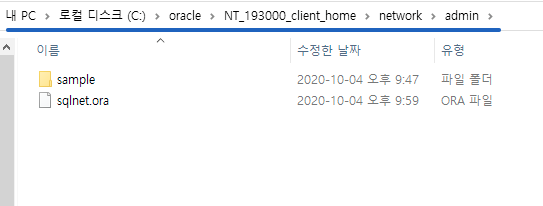
tnsnames.ora 파일의 내용과 환경변수 설정은 페이지 아래 윈도우에서 instant client 설정 항목을 보시면 됩니다.
Instant Client
오라클 Instant Client는 오라클 DB에 접속하기 위한 library와 Program을 제공합니다
Instant Client는 일반 client처럼 모든 패키지나 프로그램을 설치하는 것이 아닌 용량 적고 필요한 기능만 있는 클라이언트입니다.
직접 오라클 DB서버를 설치하여 SQL*PLUS를 이용하여 접속하거나 오라클 CLIENT툴인 TOAD나 ORANGE 등을 이용하여 사용 접속하는 방법과 같은 오라클(Oracle)의 instant client를 이용하여 접속하는 방법입니다
Toad나 Orange는 Oracle Client 가 필요하며, Oracle Client 대신 Instant Client를 이용해서 Toad나 Orange(오렌지)를 사용할 수 있습니다.
서버에 오라클 서버가 설치되어 있는 상태에서 telnet이나 ssh로 하여 os접속 후 sqlplus로 접속하는것이 아닌 SQL*NET 으로 바로 sqlplus 로 접속하는 것입니다
그런 client 툴 중 오라클이 기본 제공하는 instant client를 설치하겠으며 아래에서는 GUI 툴인 Orange(오렌지)에서 Instant Client를 사용하는 방법도 설명하겠습니다
Instant Client 다운로드
다운로드 주소는 아래 링크입니다
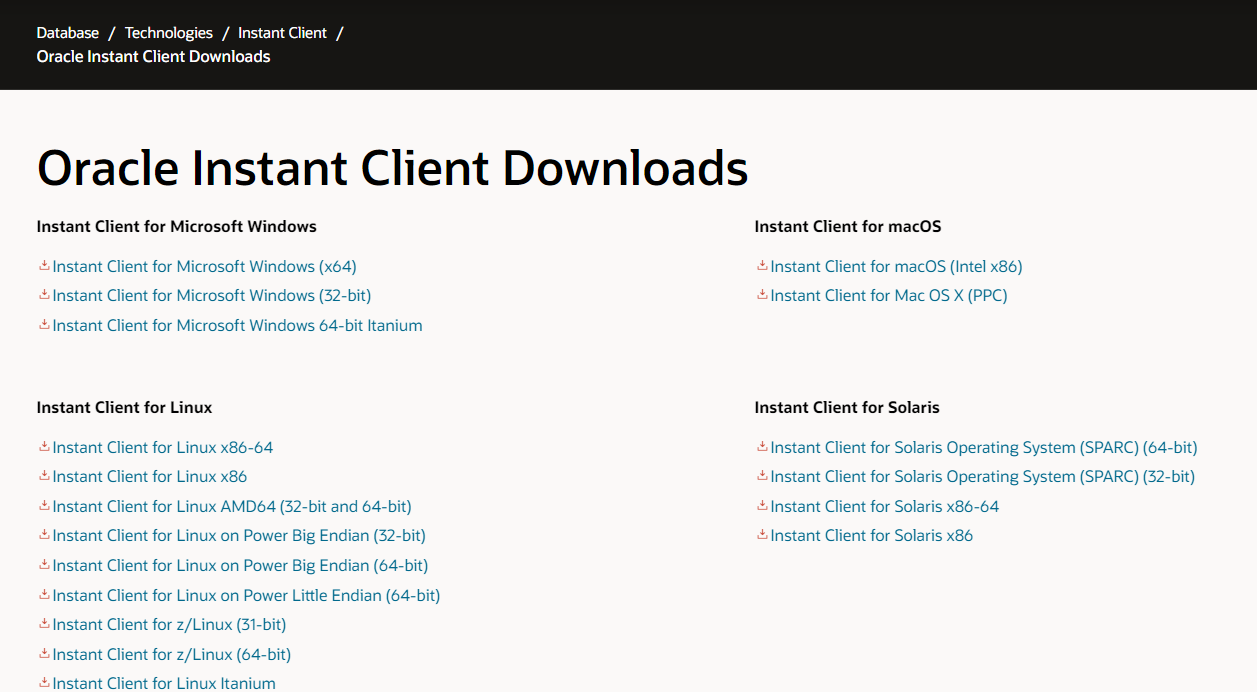
사용하는 Application 등에 맞는 아키텍처로 선택하여 다운로드합니다.
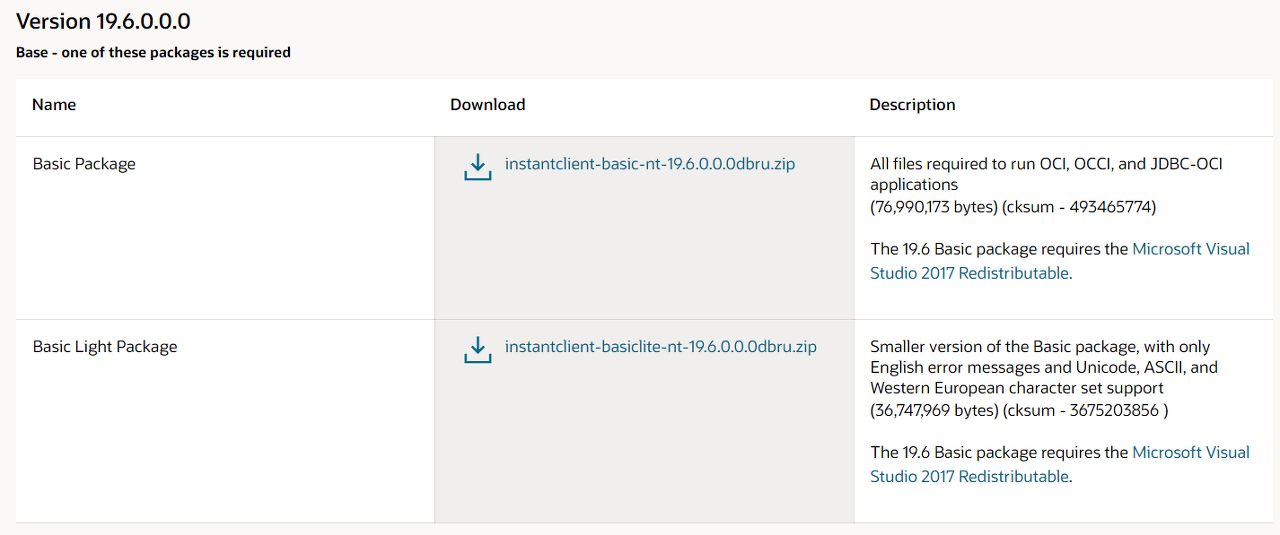

다운로드할 필요한 파일은 BASIC과SQL*PLUS 입니다
[참고] Toad 는 64비트 OCI를 아직까진(2011/12/23 일 확인) 미지원 함으로 32비트 Oracle Client 나 Instant Client로 설치해야 합니다.
Orange(오렌지)의 경우 2020/10/16일 7.0 버전 기준으로 32bit client 만 지원하는 것을 확인하였습니다.
64 비트 설치 시 아래와 같은 에러와 함께 client를 못 찾을 수 있습니다.
please install sql*net(net 8.0.5 or above) before install orange for oracle
그 외 GUI 툴이 64비트를 지원하는지 32비트 client 까지만 지원하는지는 확인해봐야 합니다.
설치 - 리눅스/유닉스 환경
Instant Client를 를 리눅스/유닉스 환경에서 설치 및 설정 를 진행하도록 하겠습니다.
압축 해제 및 환경 변수
Instant Client를 를 리눅스/유닉스 환경에서 설치 및 설정하는 내용이며, 디렉터리 위치는 /oracle/client 에 압축을 해제 한 기준으로 설명합니다.
다운로드한 압축파일 2개를 같은 디렉터리에 압축을 해제하고 사용 중인 shell의 profile에 PATH 및 library 환경변수를 설정합니다.
[참고] bash 쉘 기준으로. bash_profile , ksh 은. profile입니다.
export ORACLE_HOME=/oracle/client
export PATH=$PATH:$ORACLE_HOME
export LD_LIBRARY_PATH=$LD_LIBRARY_PATH:$ORACLE_HOME
export TNS_ADMIN=/oracle/client
export NLS_LANG=American_America.KO16 KSC5601
* 시스템 환경에 맞게 맞춰서 수정하셔서 사용하시면 됩니다.
tnsnames.ora 생성
이제 tnsnames.ora를 만들면 되며, 위치는 위에서 Client를 설치한 /oracle/client 에 생성하도록 하겠습니다.
파일 위치 : /oracle/client/tnsnames.ora
* Single DB 접속 예시
접속할 DB의 SID명=
(DESCRIPTION =
(ADDRESS_LIST =
(ADDRESS = (PROTOCOL = TCP)(HOST = 접속 IP)(PORT = 포트번호))
)
(CONNECT_DATA =
(SERVICE_NAME = 접속 DB의 SID)
)
)
[참고] 에러 발생 시
ERROR: ORA-12514: TNS:listener does not currently know of service requested in connect descriptor
(SERVICE_NAME = 접속할 곳 SID) 부분을 (SID=접속할 곳 SID명)으로 tnsnames.ora 파일을 변경해주세요
조금 더 자세한 정보는 서버에서 $ORACLE_HOME/network/admin 에 listener.ora를 참조하시면 됩니다.
* RAC tns 예시
서비스명 =
(DESCRIPTION =
(ADDRESS_LIST=
(LOAD_BALANCE=ON)
(FAILOVER=ON)
(ADDRESS = (PROTOCOL = TCP)(HOST = vip1)(PORT = 1521))
(ADDRESS = (PROTOCOL = TCP)(HOST = vip2)(PORT = 1521)))
(CONNECT_DATA =
(SERVICE_NAME = 서비스명)
(FAILOVER_MODE=(TYPE=SELECT)(METHOD=BASIC))
)
)
설치 - 윈도 환경
이번에는 윈도우 환경에서의 설치 및 설정에 대해서 진행하도록 하겠습니다.
압축 해제
먼저 파일을 2개를 위에서 안내된 링크에서 다운로드합니다.
파일다운 로드가 완료되었다면 2개의 파일을 받아서 압축을 한 곳에 해제합니다
포스팅에서의 설치 경로는 아래의 경로로 사용하도록 하겠습니다.
c:\instantclient_11_1
해당 경로를 $TNS_ADMIN으로 환경 변수로 사용하도록 하겠습니다.
[참고] 설치 경로 및 환경 변수는 포스팅에서의 예시입니다. 실제로는 사용하고자 하는 위치(경로)에 진행하시면 됩니다.
환경변수 설정
환경변수 PATH 추가를 진행합니다.
속성
내 컴퓨터에서 오른쪽 마우스버튼 클릭 -> 속성
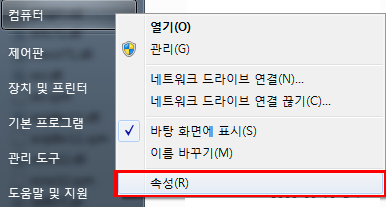
고급 시스템 설정 -> 환경 변수

변수 추가 및 생성
기존에 존재하는 path 변수에 c:\instantclient_11_1을 추가하고, 시스템 변수 항목에 새롭게 추가해줍니다
신규 추가 변수 명 : TNS_ADMIN
값 : c:\instantclient_11_1


tnsnames.ora 파일 생성
c:\instantclient_11_1 경로에 tnsnames.ora 파일을 생성 후 내용 입력 하면 되며, 내용은 위에서 리눅스 설정 항목에서 참조하시면 됩니다.
파일을 생성하였다면 아래의 경로에 파일이 존재하게 됩니다.
c:\instantclient_11_1\tnsnames.ora
[참고] 파일 경로는 포스팅에서의 예시입니다. 사용하고자 하는 위치로 사용하시면 됩니다
DB 접속
위에서 설정이 완료된 instant client를 통해 접속을 해보도록 하겠습니다.
tnsnames.ora 파일을 통한 접속
sqlplus id/password@<tnsnames.ora에 기록된 접속명>
sysdba권한으로 접근하고자 한다면 sqlplus sys@SID as sysdba 형태로 접속하시면 됩니다.
접속이 안될 때에는 DB서버의 listener.ora 에 설정된 sid 나 service_name 등을 확인해보시기 바랍니다.
또한 lsnrctl status로 리스너 정상동작하는지 보시고 lsnrctl start 리스 너 명으로 올려주신 후 접속해 보시기 바랍니다
sqlplus에서 직접 접속
tnsnames.ora 파일을 참조하지 않고 아래와 같이 접속 정보를 직접 입력하여 접속을 할 수도 있습니다
sqlplus id/passwd@ip:포트번호/SID(서비스명)
sqlplus scott/tiger@123.123.123.13:1521/testdb
* 위에서 기재된 ip는 예시입니다.
오렌지 설치 및 설정(7.0)
Orange는 warevalley 사이트를 통해 다운로드할 수 있습니다.
warevalley 사이트에서 다운로드할 때 회원가입 및 로그인이 필요할 수도 있습니다.
설치 파일 다운로드
사이트 접속 후 먼저 우측 상단을 통해 로그인을 합니다. 계정이 없으시다면 계정을 먼저 만드신 후 로그인 하시면 됩니다.

로그인 완료 후 Support -> Download로 이동합니다
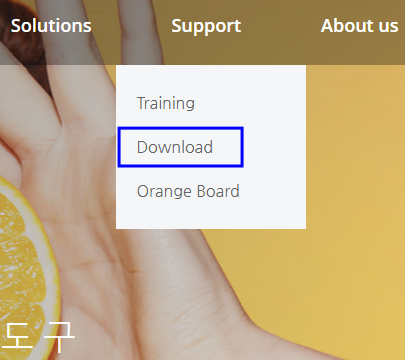
Orange 제품은 여러 DBMS를 지원하고 있고 아래와 같이 확인할 수 있습니다.
Oracle은 DBA와 Standard 중 라이선스를 보유 중이거나 사용하고자 하시는 걸로 다운로드하시면 됩니다.
포스팅에서는 DBA 버전으로 다운로드하였습니다.

ANSI와 UNICODE 버전으로 나눠져 있으며 UNICODE 제품은 Client를 9.2 이상이 필요합니다.
포스팅에서는 UNICODE 제품으로 다운로드하여 설치하였습니다.
오렌지 설치
다운로드한 cab 파일을 압축을 해제한 후 아래와 같이 exe 파일을 실행합니다.
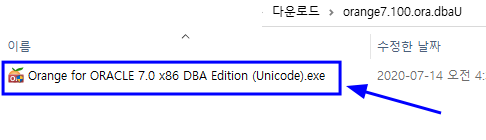
만약 Windows Defender의 팝업창이 아래와 같이 발생한다면 "추가 정보"를 클릭합니다

그런 다음 아래에 실행을 클릭합니다.

언어를 선택하고 OK를 클릭합니다.
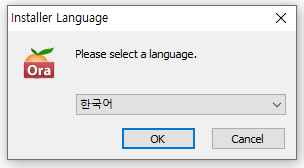
동의함을 선택합니다.

설치 공간 선택 후 다음을 클릭 합니다
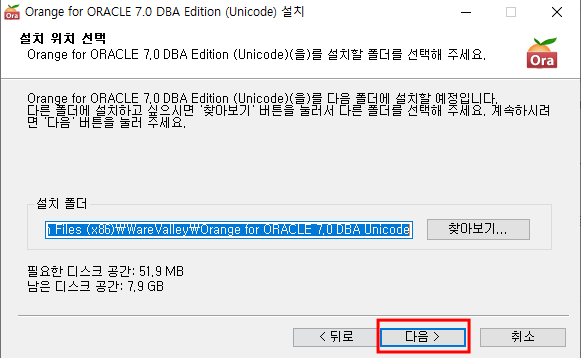
설치를 클릭합니다.

여기서는 다음을 클릭합니다

마침을 눌러 Orange를 실행합니다.

라이선스 활성화
처음 실행하게 되면 아래와 같이 7.0 버전에 도입된 License Manager 프로그램이 실행되게 됩니다.
라이선스가 있으시면 입력을 합니다.
저는 하단의 "Request Trial License"을 통해 키를 받도록 하겠습니다.

[참고] 7.0 대 버전의 라이선스가 있으신 분들은 사이트에서 라이선스 활성화 안내 글에 있는 pdf 파일을 참조하시면 Activation 하는 여러 방법이 나와있습니다.

로그인 후 다운로드하여야 하기에 직접 링크 대신 안내만 해드립니다.

Trial Key를 받기 위해 정보 입력 및 "I Confirm.." 박스에 체크 후 Next를 클릭합니다.
* 라이선스 있으신 분은 이 과정을 하지 않으셔도 됩니다.
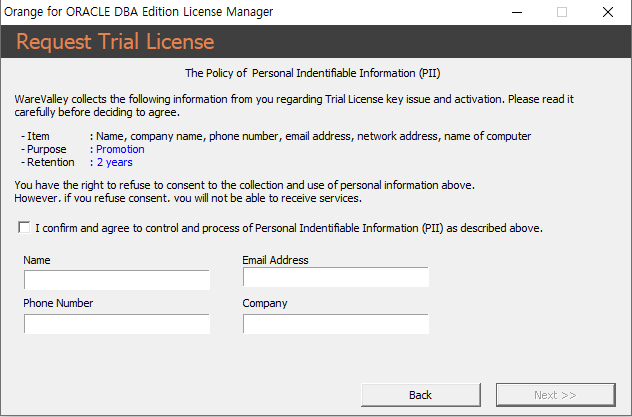
입력이 완료되었으면 아래와 같은 화면이 보이게 되고, 입력한 이메일로 트라이얼 키가 전송되었을 것입니다.

이메일로 전달된 키를 다운로드합니다.
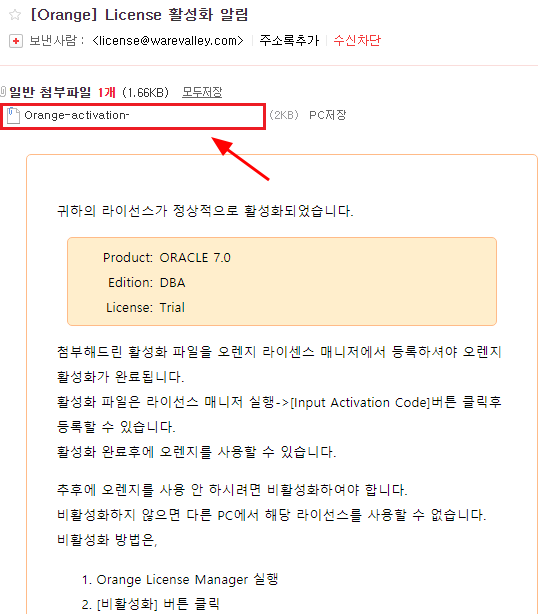
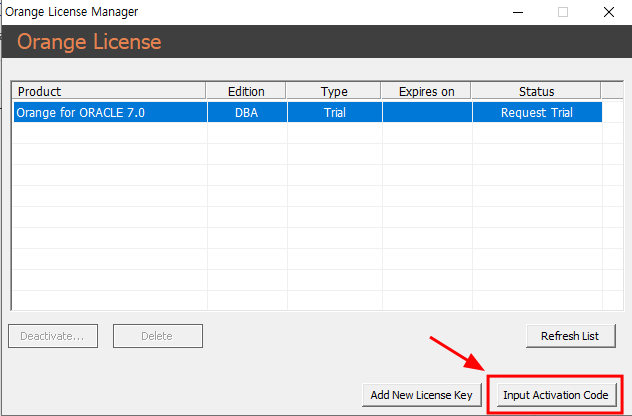
설치된 경로에서 "Orange License Manager"를 실행합니다.
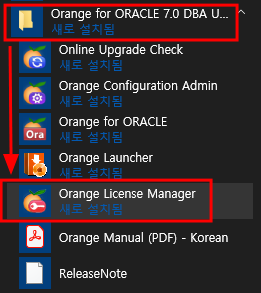
실행 후 아래 "Input Activation Code"를 클릭합니다.
"Open File"을 클릭합니다.

이메일에서 다운로드한 키를 선택합니다.

아래와 같이 키가 인식되었다면 "Activate"를 클릭합니다.
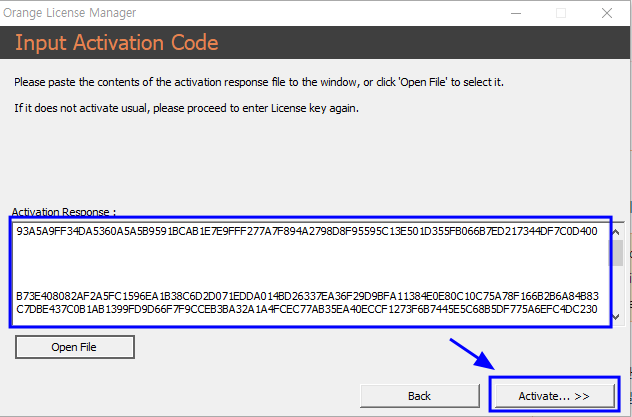
Finish를 클릭합니다.

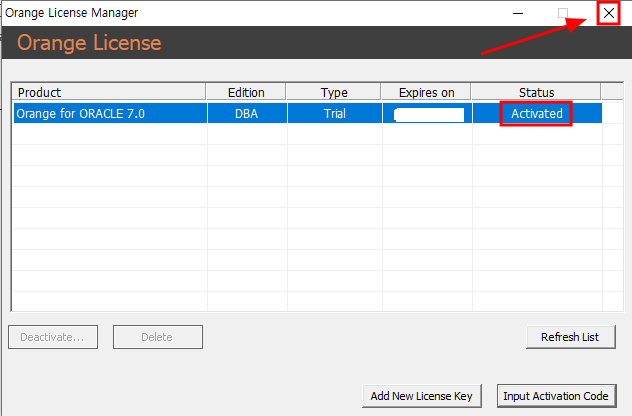
그럼 이제 아래처럼 라이선스가 Activated 가 된 걸 확인할 수 있습니다.
이제 License Manager를 종료하고 Orange를 실행합니다.
DB 접속
오렌지(Orange for Oracle)를 실행하면 아래와 같이 설치한 19c Windows 32bit client의 정보가 보이는 걸 확인할 수 있습니다.

Instant Client를 사용하시려면 아래와 같이 <Instant Client>를 선택하여 위치를 찾는 창에서 Instant Client 위치를 선택해 주면 됩니다.

설정이 잘 되었다면 다음과 같이 tnsnames.ora 파일에 기술한 TNS ALIAS 리스트가 보이며 접속을 시도해보시면 됩니다.

'Oracle' 카테고리의 다른 글
| [Oracle] 실행 계획(Execution plan)과 hint사용의 필요성 (0) | 2023.03.20 |
|---|---|
| SQL 실행계획(Explain Plan) 해석/읽는 법 (0) | 2023.03.20 |
| Oracle APEX (0) | 2023.03.03 |
| 오라클 Core 라이선스 계산 기준 (0) | 2023.03.02 |
| [오라클] 전화번호 포맷 변경 쿼리 (하이픈, 자르기) (0) | 2023.03.02 |